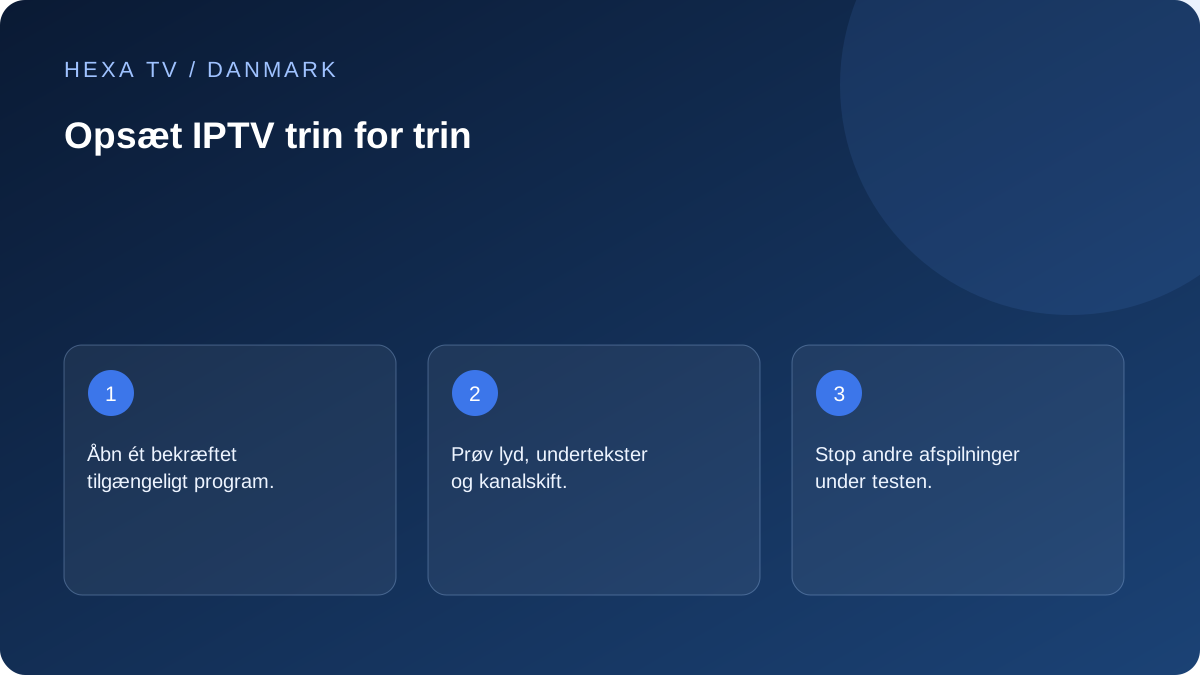
Forbered før login
Opdater enheden og find en egnet app i den officielle butik. Tjek udgiver og eventuel apppris. En hel spillelisteadresse skal i det rigtige felt; den er ikke nødvendigvis identisk med en separat serveradresse.
- Åbn ét bekræftet tilgængeligt program.
- Prøv lyd, undertekster og kanalskift.
- Stop andre afspilninger under testen.
Trin 1: identificér enhed og adgangsform
Find model og systemversion i enhedsoplysningerne. Søg efter appen i platformens officielle butik og kontroller udgiveren. En lignende mobilapp bekræfter ikke TV-støtte. Mangler appen, undersøg model og region før andre metoder overvejes.
Afklar om du har en fuld spillelisteadresse eller separate felter til server, brugernavn og adgangskode. Brug den passende metode. Gæt ikke en manglende serveradresse, og indsæt ikke private oplysninger på en hjemmeside alene på grund af et genkendeligt logo.
Trin 2: prøv grundfunktionerne hver for sig
Åbn ét bekræftet tilgængeligt program. Kontroller billede og lyd, skift kanal og gå tilbage. Vælg undertekster, hvis de findes, og sammenlign programguidens dato med dagens dato. Ved soundbar skal den valgte lydudgang også undersøges.
Prøv arkiv separat, hvis det er en nødvendig og bekræftet funktion. En tidligere udsendelse i EPG betyder ikke automatisk adgang til afspilning. Genstart derefter appen og se, om nødvendige indstillinger bevares. Undgå at opbygge mange favoritter, før denne grundlæggende kontrol er udført.
Trin 3: gør den daglige brug enkel
Vis andre brugere, hvor appen åbnes, hvordan undertekster vælges, og hvordan en visning stoppes. Prøv fra normal siddeafstand. Lille tekst og uklart fokus kan gøre en teknisk fungerende løsning besværlig.
Gem gendannelsesoplysninger sikkert og adskilt fra en enkel brugsvejledning. Læg ikke adgangskoden i et offentligt notat. Notér model, appversion og forbindelsestype uden private adgangsdata. Senere ændringer kan så sammenlignes med en kendt opsætning i stedet for at skulle huskes.
Hvis opsætningen stopper
En manglende app, et afvist login og fejl i én kanal kræver forskellige undersøgelser. Fortæl, hvor processen stopper, og hvilke trin der lykkedes. Behold den præcise fejlbesked og datoen. Slet ikke alle indstillinger, før en sikker gendannelse er afklaret.
Denne guide er ikke en egen test med HexaTV-adgang. Producentvejledninger understøtter generelle platformstrin. Den faktiske enhed, indholdsadgang og tjenestens funktioner kræver en dokumenteret kontrol, før en kommerciel levering kan betragtes som afsluttet.
Trin 1: klargør enheden, før du tilføjer kontoen
Skriv modelnummer og systemversion ned, og find den relevante enhedsguide. Kontrollér derefter internetforbindelsen med en kendt tjeneste på samme apparat. En telefon tæt ved routeren er ikke en fuld kontrol af forbindelsen bag tv'et. Hvis du bruger en ekstern boks, skal strøm, HDMI-indgang og fjernbetjening fungere først. Når grundsystemet er i orden, bliver det lettere at se, om en senere fejl kommer fra afspilleren eller de udleverede oplysninger. Undgå at begynde med en fabriksnulstilling, hvis tv'et ellers fungerer normalt.
Trin 2: kontrollér den rigtige afspiller
Vælg en app, der officielt understøtter den konkrete platform, og kontrollér udgiver og version. Se, om en eventuel applicens er nødvendig, og hvad den dækker. Et køb af en afspiller er ikke automatisk et køb af tv-indhold. Hvis appen viser en aktiveringsadresse, bør den bekræftes gennem udgiverens egen dokumentation før brug. Lignende navne og logoer kan tilhøre forskellige produkter. Gem ikke private oplysninger i en ukendt app, blot fordi en gammel installationsvideo bruger et lignende navn.
Trin 3: udfør én kontrolleret indtastning
Vælg den metode, der matcher leveringen: en komplet listeadresse eller de separate kontofelter, som din afspiller understøtter. Bevar protokol, port og tegn præcist. Hold profilnavnet enkelt og uden adgangskoder. Vent på svar og notér en eventuel fejltekst. Hvis listen indlæses, starter du én udsendelse og stopper andre aktive streams, hvis skærmgrænsen kræver det. Flere hurtige nye profiler gør ikke indtastningen mere korrekt. Én kendt profil og et tydeligt resultat giver et bedre udgangspunkt for næste trin.
Trin 4: afprøv de egenskaber, familien behøver
Se på lyd, undertekster, programguide og let betjening med fjernbetjeningen. Brug konkrete udsendelser i stedet for at antage, at en generel menufunktion virker ens på hele kataloget. Hvis dansk tekst er vigtig, afprøver du netop det spor. Hvis flere skal se samtidig, gennemføres en separat prøve med den tilladte adgang. Lav derefter få favoritter i en overskuelig rækkefølge. Den første opsætning behøver ikke alle avancerede muligheder; det vigtigste er en gentagelig vej fra startskærm til de programmer, der faktisk skal bruges.
Trin 5: prøv genstart og almindeligt enhedsskift
Genstart apparatet på normal vis og kontrollér, at appen kan åbnes igen uden ny installation. Se, om relevante indstillinger og favoritter er bevaret. Hvis du skifter fra telefon til tv, stopper du den første afspilning, så samtidighedsgrænsen ikke giver en misvisende fejl. Ved casting undersøger du også, om tv'et fortsætter, efter telefonen lægges væk. Skriv de daglige trin ned uden hemmelige oplysninger, hvis andre i familien skal bruge opsætningen. En løsning er først praktisk, når den kan gentages uden hjælp hver gang.
Trin 6: gem en kort installationsjournal
Notér dato, enhed, systemversion, appversion og forbindelsestype. Gem ordreference og private login separat på et sikkert sted. Hvis der senere opstår problemer efter en opdatering, kan journalen vise, hvad der ændrede sig. Brug fejlfindingsartiklen for det præcise symptom frem for at starte hele installationen forfra. En tom guide, forkert lyd og en afvist konto er ikke samme fejl. Det lille overblik hjælper både dig og support med at bevare det, der fungerer, mens det berørte led undersøges.