Vælg ud fra din aktuelle opgave
Læs opsætning og enhedsguide før første installation. Hvis løsningen tidligere virkede, er en guide til det konkrete symptom ofte hurtigere. Indholdet skelner mellem netværk, app, login og programkilde.
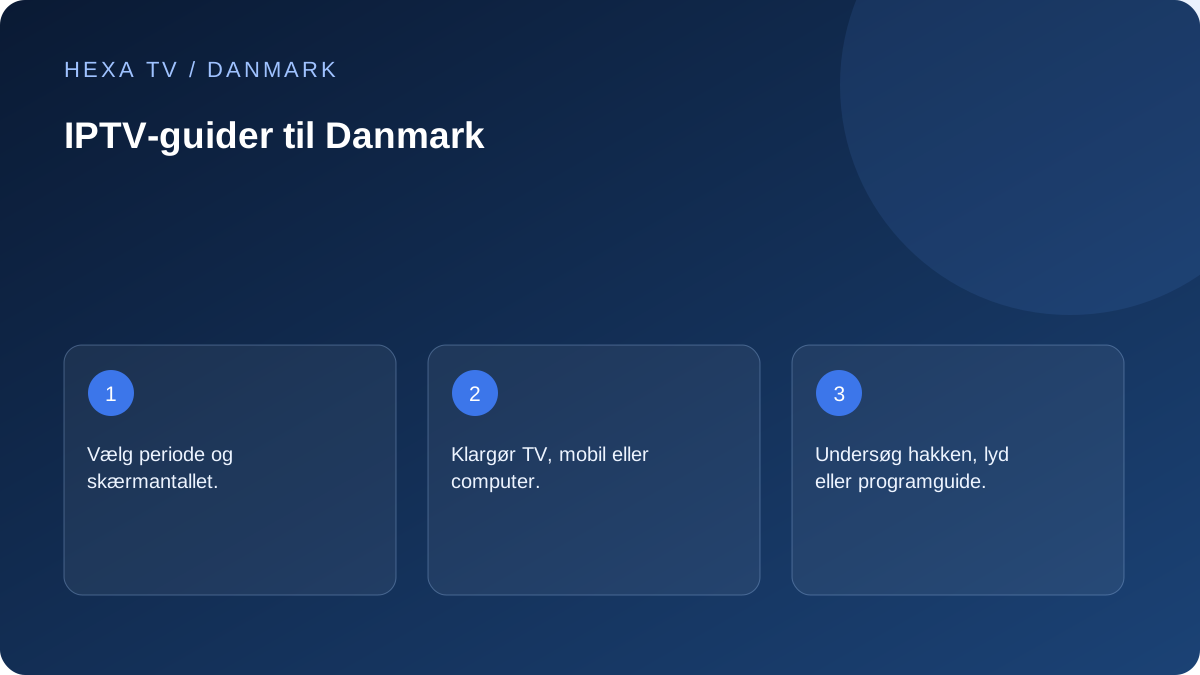
- Vælg periode og skærmantallet.
- Klargør TV, mobil eller computer.
- Undersøg hakken, lyd eller programguide.
Ny bruger: fra enhed til første afspilning
Begynd med opsætningsguiden, hvis du endnu ikke har en fungerende afspiller. Find først enhedsmodel og system, vælg en app fra en troværdig udgiver, og identificér den type adgangsoplysninger, du skal bruge. En spillelisteadresse og et login med tre separate felter skal ikke nødvendigvis indtastes samme sted. Når én udsendelse fungerer, kan du gå videre til programguide, lyd og undertekster. Vent med større favoritlister og mange specialindstillinger, til grundopsætningen er stabil. Det gør det lettere at opdage, hvilket trin en eventuel fejl tilhører.
Vælg en læserute til dit apparat
Har du et Samsung-tv, begynder du i Samsung-guiden; et LG-tv med webOS har sin egen fremgangsmåde. Google TV, Apple TV og Fire TV er separate platforme, og selv inden for samme familie kan generation og region gøre en forskel. Mobil- og computerguiderne er til andre brugsmønstre, eksempelvis en kort afprøvning eller visning uden for stuen. Ved casting går du videre til AirPlay eller Google Cast. Læs ikke en tilfældig Android-vejledning som en universel opskrift til alle smart-tv, blot fordi appens navn ligner det samme.
Allerede i gang: vælg det præcise symptom
Hvis afspilningen stopper, åbner du guiden om hakken og sammenligner samme udsendelse under kontrollerede forhold. Hvis listen er tom, er guiden om indlæsning mere relevant. Forkert tid i programguiden har en særskilt artikel, fordi kanaldata og videostrøm ikke er det samme. Vi har også vejledninger til sort skærm, loginfejl, appnedbrud og manglende lyd. Start med én forklaring ad gangen. En geninstallation kan fjerne indstillinger uden at påvirke en fejl, der faktisk kommer fra forbindelsen eller programkilden.
Planlæg abonnementet omkring husstanden
Pris- og abonnementsguiderne hjælper med periode, samtidige skærme og samlet udgift. De korte perioder og årsabonnementet sammenlignes på samme skærmantal. Omkostningsguiden medtager særskilte app- og udstyrsudgifter, når de er relevante for dig. Brug familie- og tilgængelighedsartiklerne, hvis enkel betjening, tekstning eller børneprofiler er vigtige. En løsning, der teknisk kan vise et program, er ikke nødvendigvis let at bruge for alle i hjemmet. Se derfor både på beløbet og på det praktiske forløb fra startskærm til den ønskede udsendelse.
Indholdsguiderne besvarer andre spørgsmål end appguiderne
Kanalliste, danske programmer, sport, film og arkiv har hver sin artikel. De forklarer blandt andet forskellen mellem en kanal, en konkret begivenhed, en videofil og adgang til tidligere udsendelser. Et navn i en liste er ikke i sig selv et løfte om alle arrangementer eller alle sprogspor. Find den titel eller udsendelse, som faktisk er vigtig for dig, og undersøg den relevante version. Officielle broadcasteroplysninger kan bruges til at forstå deres egne tjenester; de betyder ikke automatisk, at den tjeneste indgår i en anden pakke.
Gem et lille overblik frem for alle hemmelige oplysninger
Når opsætningen fungerer, noterer du appnavn, model, forbindelse og hvor ordrebekræftelsen opbevares. Adgangskoder og private listeadresser gemmes sikkert og deles ikke som offentlige skærmbilleder. Ved et nyt problem kan du vende tilbage til den relevante guide og sammenligne med den fungerende opsætning. Artiklerne beskriver arbejdsmetoder og officielle platformoplysninger, ikke egne laboratorietests af alle apparater. Hvis en menu afviger fra din model, bruger du producentens modelvejledning som reference og tilpasser trinene derefter.